Smart TV · Box Android
L'image rame, se fige ou saute ?
Trois tests simples, faits dans l'ordre, au moment où le souci apparaît. Chaque fiche se lit en une minute et s'enregistre en image pour l'avoir sous la main.
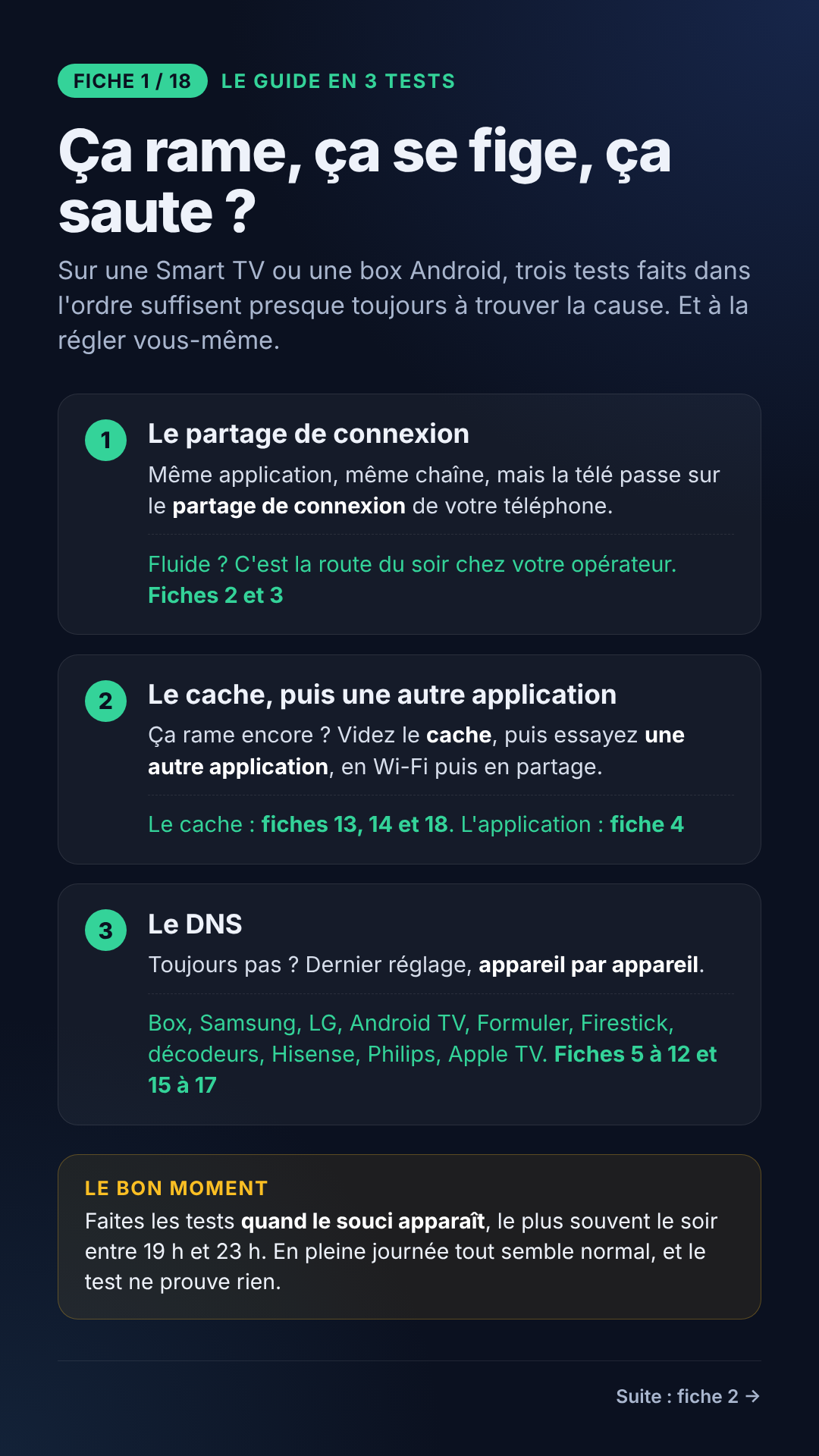
Le plus simpleLe parcours guidé : une étape à la fois, selon votre cas →Fiche 1 / 18Le guide en 3 tests
Ça rame, ça se fige, ça saute ?
Sur une Smart TV ou une box Android, trois tests faits dans l'ordre suffisent presque toujours à trouver la cause. Et à la régler vous-même.
- 1
Le partage de connexion
Même application, même chaîne, mais la télé passe sur le partage de connexion de votre téléphone.
Fluide ? C'est la route du soir chez votre opérateur. Fiches 2 et 3
- 2
Le cache, puis une autre application
Ça rame encore ? Videz le cache, puis essayez une autre application, en Wi-Fi puis en partage.
Le cache : fiches 13, 14 et 18. L'application : fiche 4
- 3
Le DNS
Toujours pas ? Dernier réglage, appareil par appareil.
Box, Samsung, LG, Android TV, Formuler, Firestick, décodeurs, Hisense, Philips, Apple TV. Fiches 5 à 12 et 15 à 17
Le bon moment
Faites les tests quand le souci apparaît, le plus souvent le soir entre 19 h et 23 h. En pleine journée tout semble normal, et le test ne prouve rien.
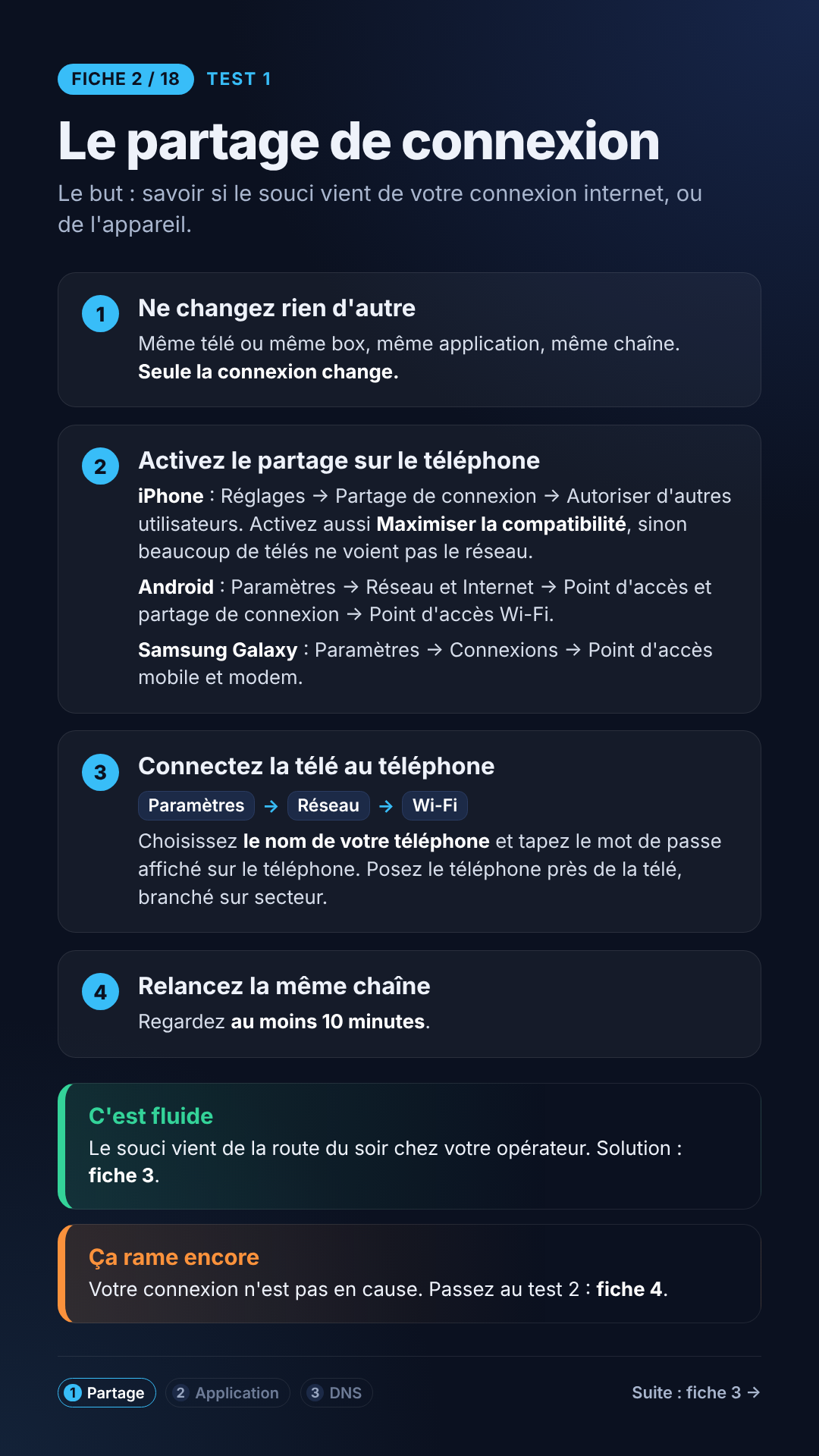
Fiche 2 / 18Test 1
Le partage de connexion
Le but : savoir si le souci vient de votre connexion internet, ou de l'appareil.
- 1
Ne changez rien d'autre
Même télé ou même box, même application, même chaîne. Seule la connexion change.
- 2
Activez le partage sur le téléphone
iPhone : Réglages → Partage de connexion → Autoriser d'autres utilisateurs. Activez aussi Maximiser la compatibilité, sinon beaucoup de télés ne voient pas le réseau.
Android : Paramètres → Réseau et Internet → Point d'accès et partage de connexion → Point d'accès Wi-Fi.
Samsung Galaxy : Paramètres → Connexions → Point d'accès mobile et modem.
- 3
Connectez la télé au téléphone
Paramètres→Réseau→Wi-FiChoisissez le nom de votre téléphone et tapez le mot de passe affiché sur le téléphone. Posez le téléphone près de la télé, branché sur secteur.
- 4
Relancez la même chaîne
Regardez au moins 10 minutes.
C'est fluide
Le souci vient de la route du soir chez votre opérateur. Solution : fiche 3.
Ça rame encore
Votre connexion n'est pas en cause. Passez au test 2 : fiche 4.
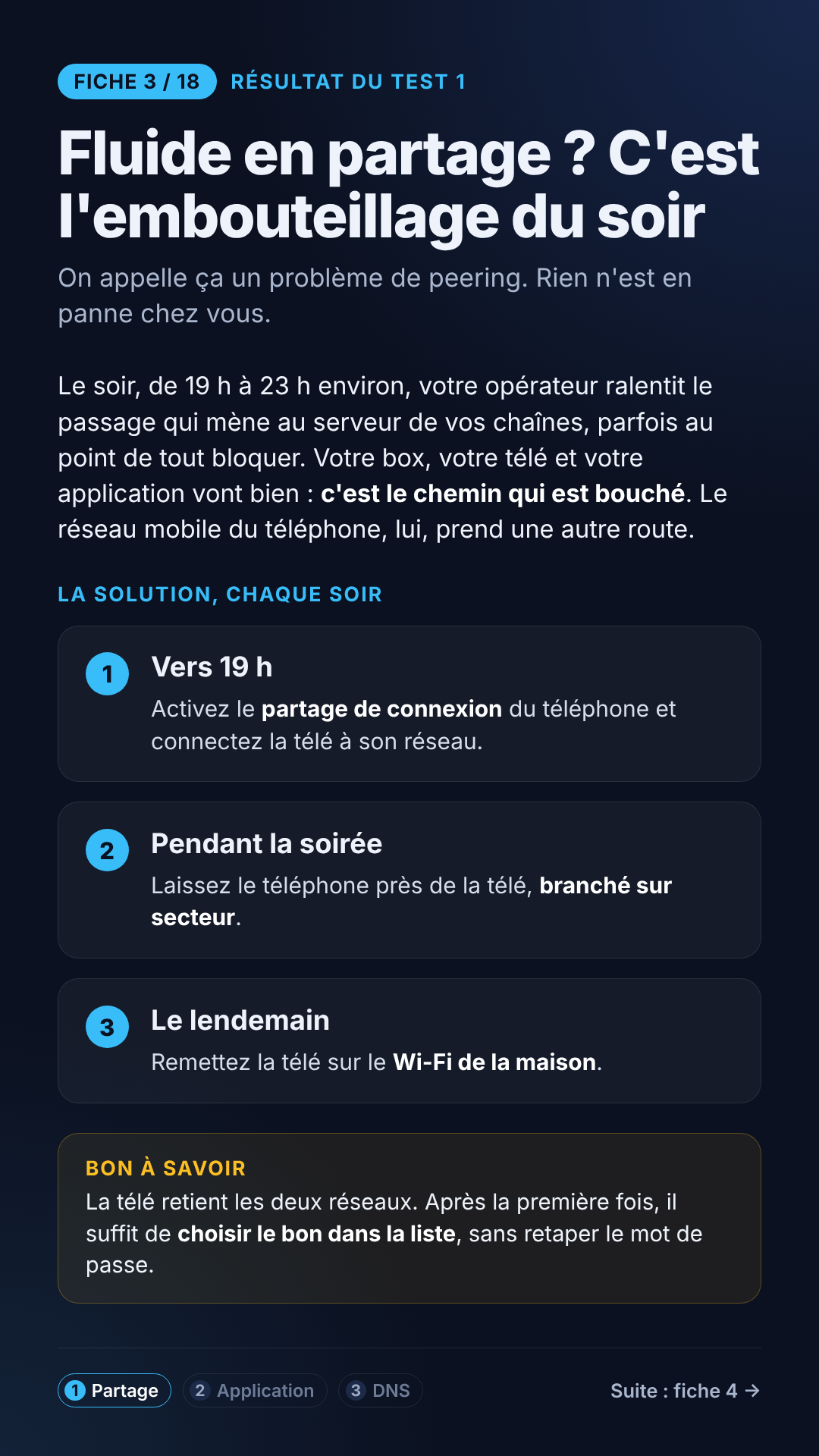
Fiche 3 / 18Résultat du test 1
Fluide en partage ? C'est l'embouteillage du soir
On appelle ça un problème de peering. Rien n'est en panne chez vous.
Le soir, de 19 h à 23 h environ, votre opérateur ralentit le passage qui mène au serveur de vos chaînes, parfois au point de tout bloquer. Votre box, votre télé et votre application vont bien : c'est le chemin qui est bouché. Le réseau mobile du téléphone, lui, prend une autre route.
La solution, chaque soir
- 1
Vers 19 h
Activez le partage de connexion du téléphone et connectez la télé à son réseau.
- 2
Pendant la soirée
Laissez le téléphone près de la télé, branché sur secteur.
- 3
Le lendemain
Remettez la télé sur le Wi-Fi de la maison.
Bon à savoir
La télé retient les deux réseaux. Après la première fois, il suffit de choisir le bon dans la liste, sans retaper le mot de passe.
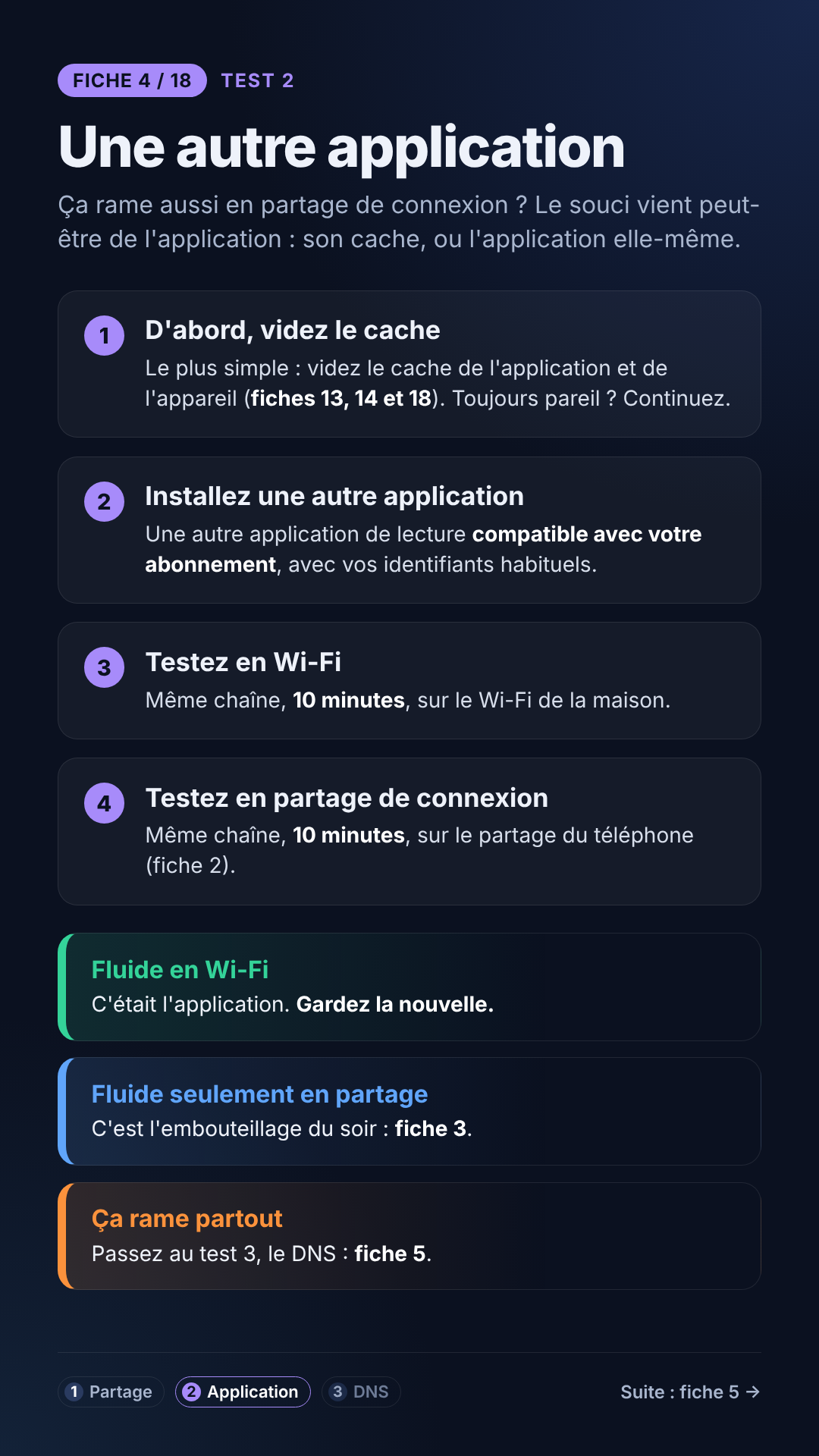
Fiche 4 / 18Test 2
Une autre application
Ça rame aussi en partage de connexion ? Le souci vient peut-être de l'application : son cache, ou l'application elle-même.
- 1
D'abord, videz le cache
Le plus simple : videz le cache de l'application et de l'appareil (fiches 13, 14 et 18). Toujours pareil ? Continuez.
- 2
Installez une autre application
Une autre application de lecture compatible avec votre abonnement, avec vos identifiants habituels.
- 3
Testez en Wi-Fi
Même chaîne, 10 minutes, sur le Wi-Fi de la maison.
- 4
Testez en partage de connexion
Même chaîne, 10 minutes, sur le partage du téléphone (fiche 2).
Fluide en Wi-Fi
C'était l'application. Gardez la nouvelle.
Fluide seulement en partage
C'est l'embouteillage du soir : fiche 3.
Ça rame partout
Passez au test 3, le DNS : fiche 5.
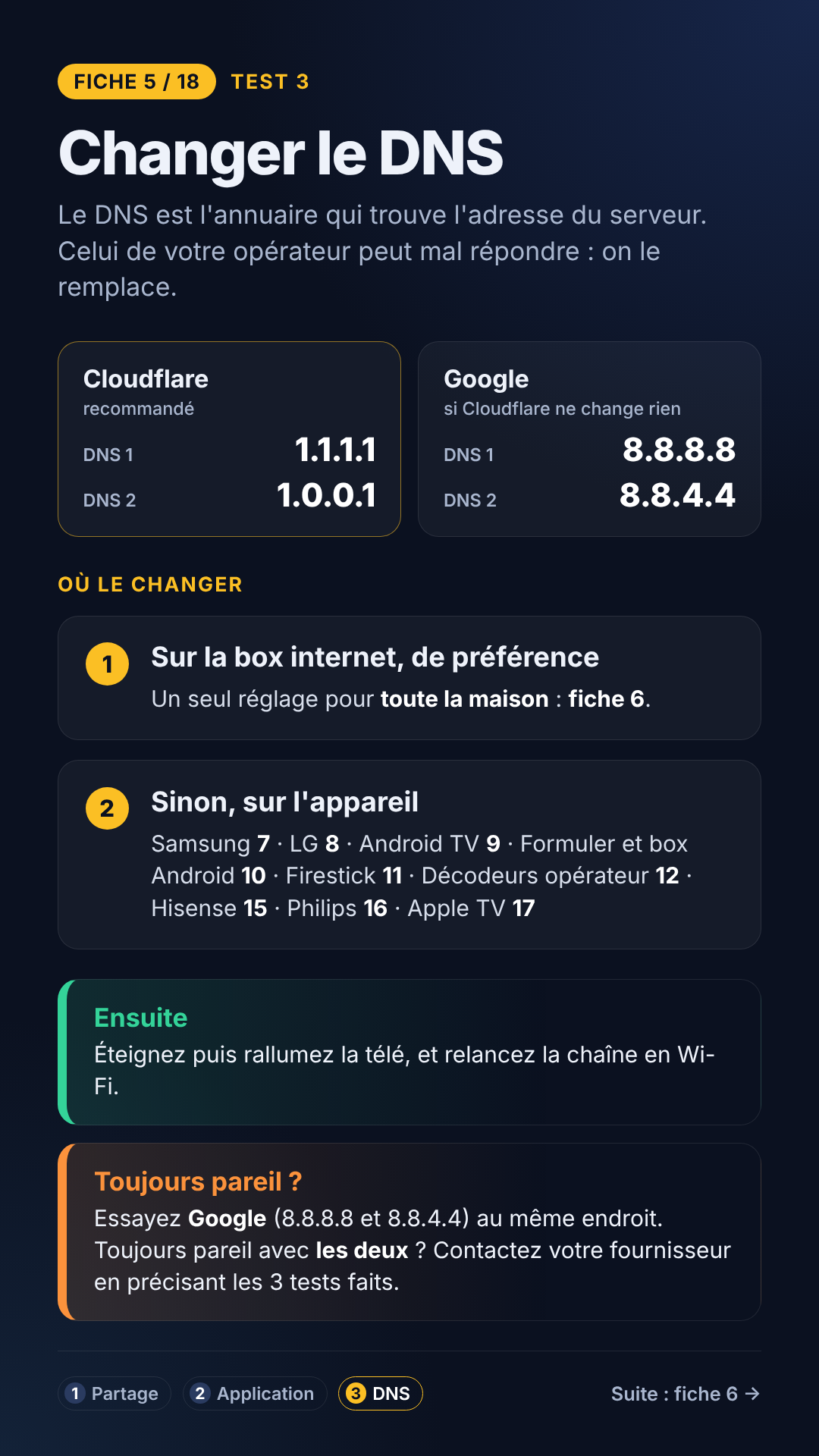
Fiche 5 / 18Test 3
Changer le DNS
Le DNS est l'annuaire qui trouve l'adresse du serveur. Celui de votre opérateur peut mal répondre : on le remplace.
Où le changer
- 1
Sur la box internet, de préférence
Un seul réglage pour toute la maison : fiche 6.
- 2
Sinon, sur l'appareil
Samsung 7 · LG 8 · Android TV 9 · Formuler et box Android 10 · Firestick 11 · Décodeurs opérateur 12 · Hisense 15 · Philips 16 · Apple TV 17
Ensuite
Éteignez puis rallumez la télé, et relancez la chaîne en Wi-Fi.
Toujours pareil ?
Essayez Google (8.8.8.8 et 8.8.4.4) au même endroit. Toujours pareil avec les deux ? Contactez votre fournisseur en précisant les 3 tests faits.
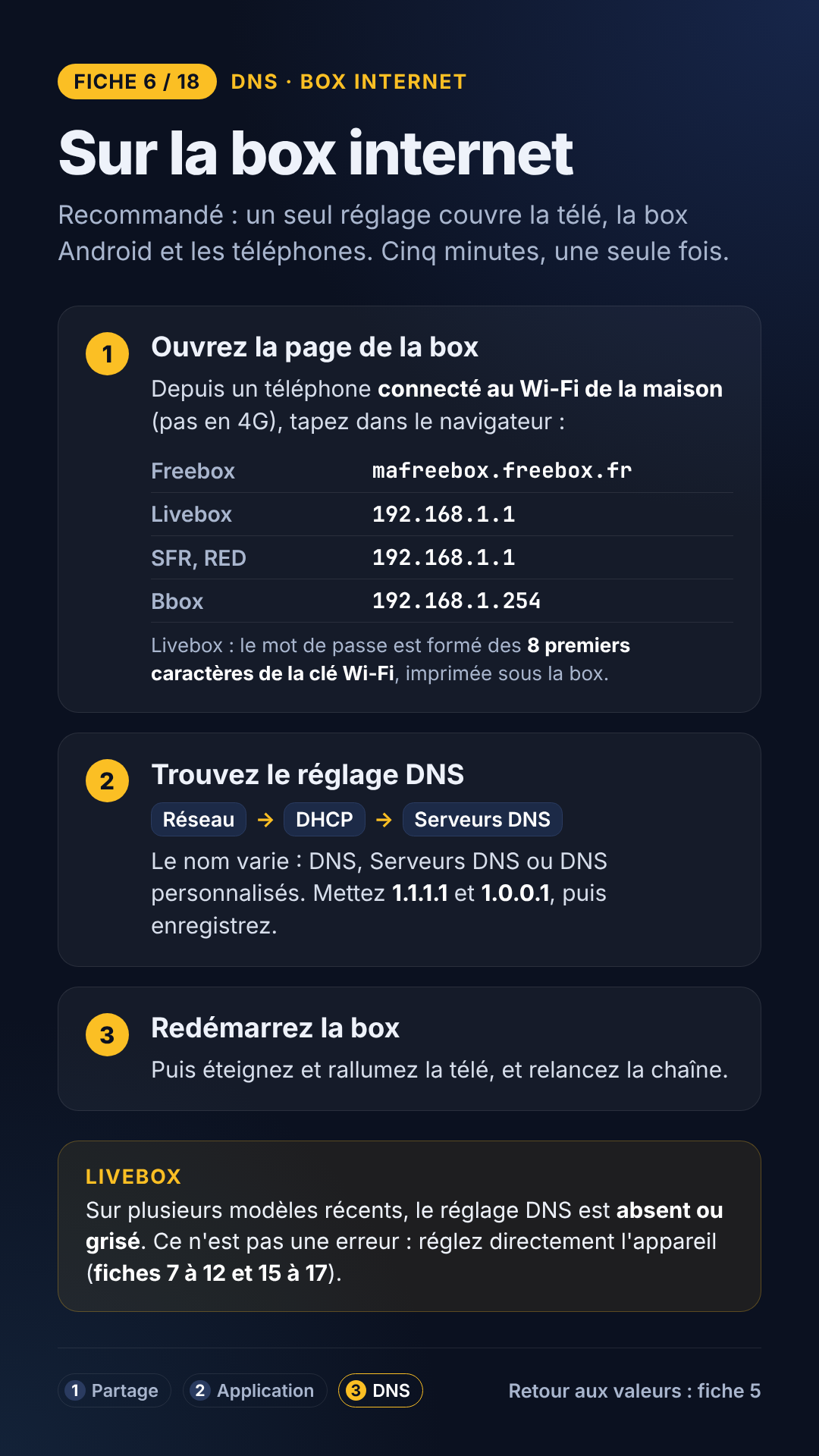
Fiche 6 / 18DNS · Box internet
Sur la box internet
Recommandé : un seul réglage couvre la télé, la box Android et les téléphones. Cinq minutes, une seule fois.
- 1
Ouvrez la page de la box
Depuis un téléphone connecté au Wi-Fi de la maison (pas en 4G), tapez dans le navigateur :
Freebox mafreebox.freebox.frLivebox 192.168.1.1SFR, RED 192.168.1.1Bbox 192.168.1.254Livebox : le mot de passe est formé des 8 premiers caractères de la clé Wi-Fi, imprimée sous la box.
- 2
Trouvez le réglage DNS
Réseau→DHCP→Serveurs DNSLe nom varie : DNS, Serveurs DNS ou DNS personnalisés. Mettez 1.1.1.1 et 1.0.0.1, puis enregistrez.
- 3
Redémarrez la box
Puis éteignez et rallumez la télé, et relancez la chaîne.
Livebox
Sur plusieurs modèles récents, le réglage DNS est absent ou grisé. Ce n'est pas une erreur : réglez directement l'appareil (fiches 7 à 12 et 15 à 17).
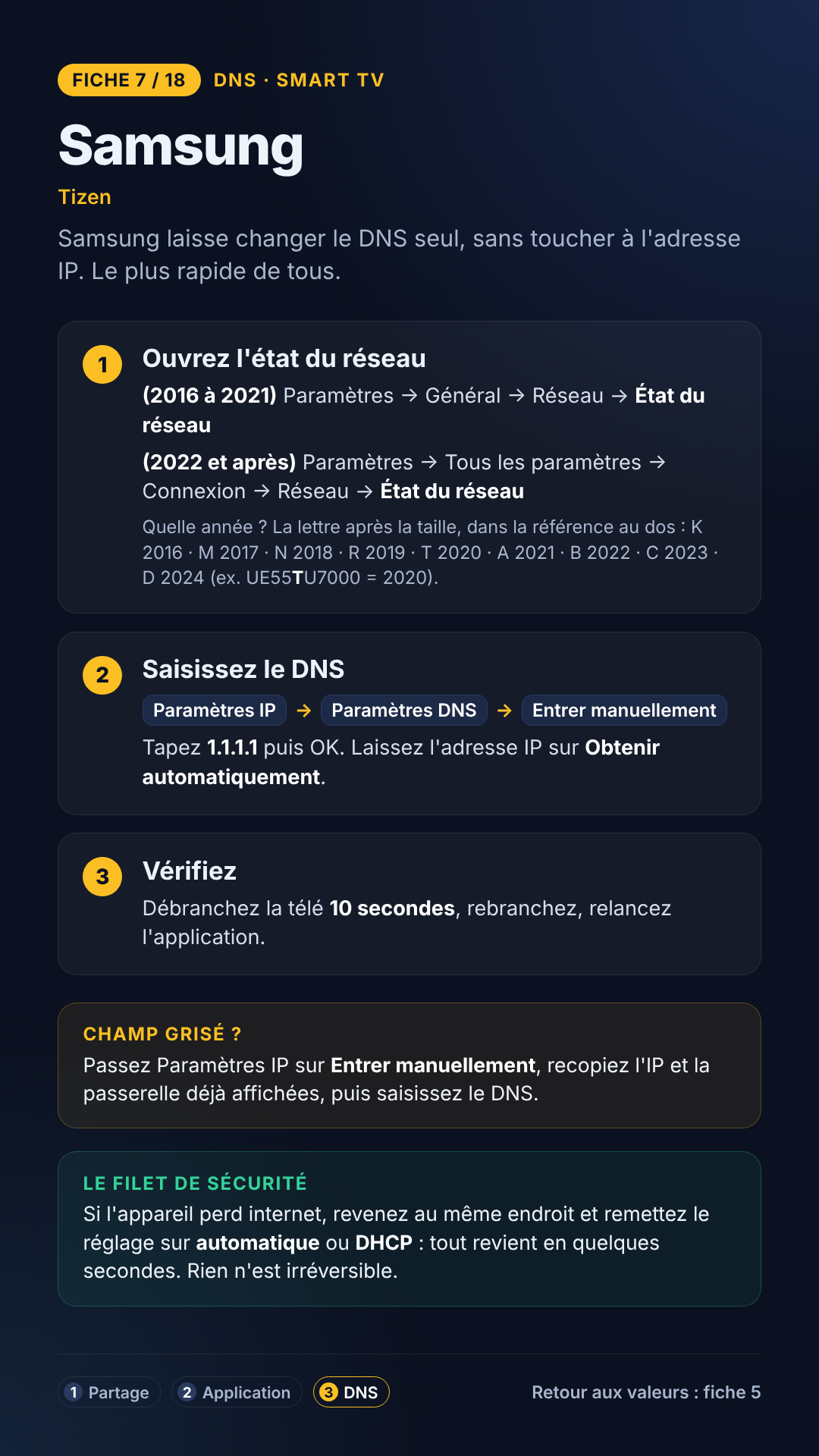
Fiche 7 / 18DNS · Smart TV
Samsung
Tizen
Samsung laisse changer le DNS seul, sans toucher à l'adresse IP. Le plus rapide de tous.
- 1
Ouvrez l'état du réseau
(2016 à 2021) Paramètres → Général → Réseau → État du réseau
(2022 et après) Paramètres → Tous les paramètres → Connexion → Réseau → État du réseau
Quelle année ? La lettre après la taille, dans la référence au dos : K 2016 · M 2017 · N 2018 · R 2019 · T 2020 · A 2021 · B 2022 · C 2023 · D 2024 (ex. UE55TU7000 = 2020).
- 2
Saisissez le DNS
Paramètres IP→Paramètres DNS→Entrer manuellementTapez 1.1.1.1 puis OK. Laissez l'adresse IP sur Obtenir automatiquement.
- 3
Vérifiez
Débranchez la télé 10 secondes, rebranchez, relancez l'application.
Champ grisé ?
Passez Paramètres IP sur Entrer manuellement, recopiez l'IP et la passerelle déjà affichées, puis saisissez le DNS.
Le filet de sécurité
Si l'appareil perd internet, revenez au même endroit et remettez le réglage sur automatique ou DHCP : tout revient en quelques secondes. Rien n'est irréversible.
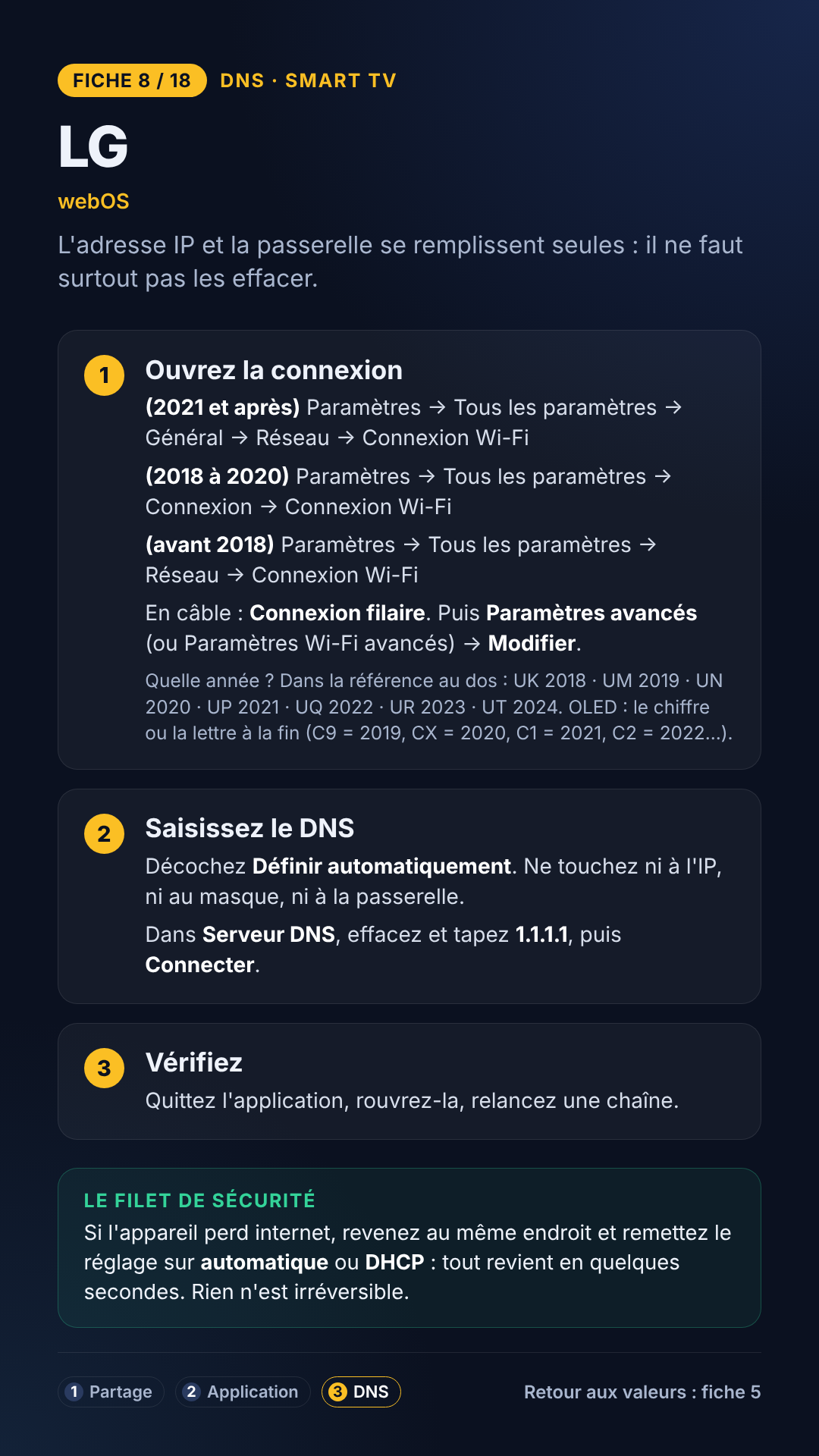
Fiche 8 / 18DNS · Smart TV
LG
webOS
L'adresse IP et la passerelle se remplissent seules : il ne faut surtout pas les effacer.
- 1
Ouvrez la connexion
(2021 et après) Paramètres → Tous les paramètres → Général → Réseau → Connexion Wi-Fi
(2018 à 2020) Paramètres → Tous les paramètres → Connexion → Connexion Wi-Fi
(avant 2018) Paramètres → Tous les paramètres → Réseau → Connexion Wi-Fi
En câble : Connexion filaire. Puis Paramètres avancés (ou Paramètres Wi-Fi avancés) → Modifier.
Quelle année ? Dans la référence au dos : UK 2018 · UM 2019 · UN 2020 · UP 2021 · UQ 2022 · UR 2023 · UT 2024. OLED : le chiffre ou la lettre à la fin (C9 = 2019, CX = 2020, C1 = 2021, C2 = 2022…).
- 2
Saisissez le DNS
Décochez Définir automatiquement. Ne touchez ni à l'IP, ni au masque, ni à la passerelle.
Dans Serveur DNS, effacez et tapez 1.1.1.1, puis Connecter.
- 3
Vérifiez
Quittez l'application, rouvrez-la, relancez une chaîne.
Le filet de sécurité
Si l'appareil perd internet, revenez au même endroit et remettez le réglage sur automatique ou DHCP : tout revient en quelques secondes. Rien n'est irréversible.
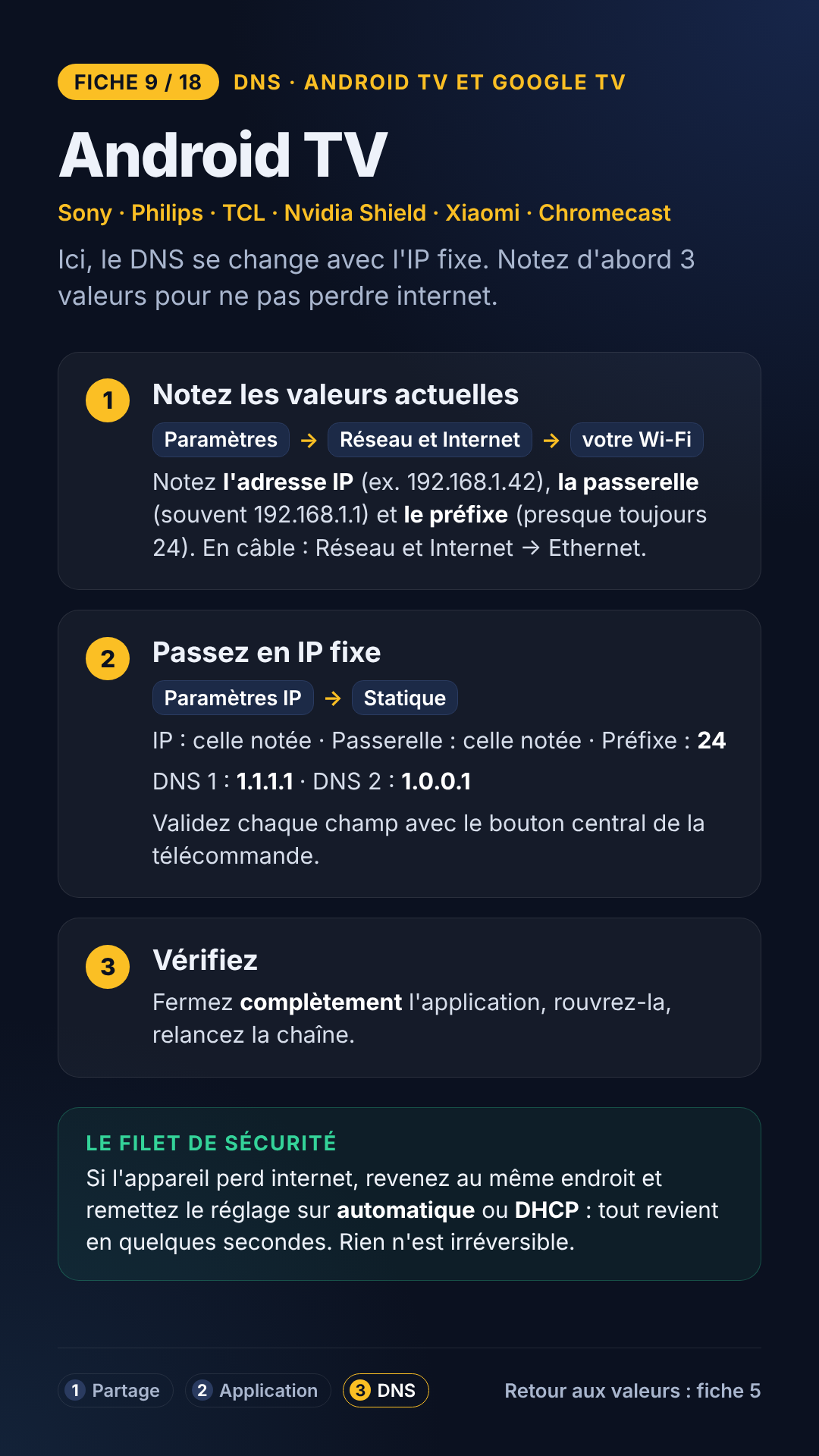
Fiche 9 / 18DNS · Android TV et Google TV
Android TV
Sony · Philips · TCL · Nvidia Shield · Xiaomi · Chromecast
Ici, le DNS se change avec l'IP fixe. Notez d'abord 3 valeurs pour ne pas perdre internet.
- 1
Notez les valeurs actuelles
Paramètres→Réseau et Internet→votre Wi-FiNotez l'adresse IP (ex. 192.168.1.42), la passerelle (souvent 192.168.1.1) et le préfixe (presque toujours 24). En câble : Réseau et Internet → Ethernet.
- 2
Passez en IP fixe
Paramètres IP→StatiqueIP : celle notée · Passerelle : celle notée · Préfixe : 24
DNS 1 : 1.1.1.1 · DNS 2 : 1.0.0.1
Validez chaque champ avec le bouton central de la télécommande.
- 3
Vérifiez
Fermez complètement l'application, rouvrez-la, relancez la chaîne.
Le filet de sécurité
Si l'appareil perd internet, revenez au même endroit et remettez le réglage sur automatique ou DHCP : tout revient en quelques secondes. Rien n'est irréversible.
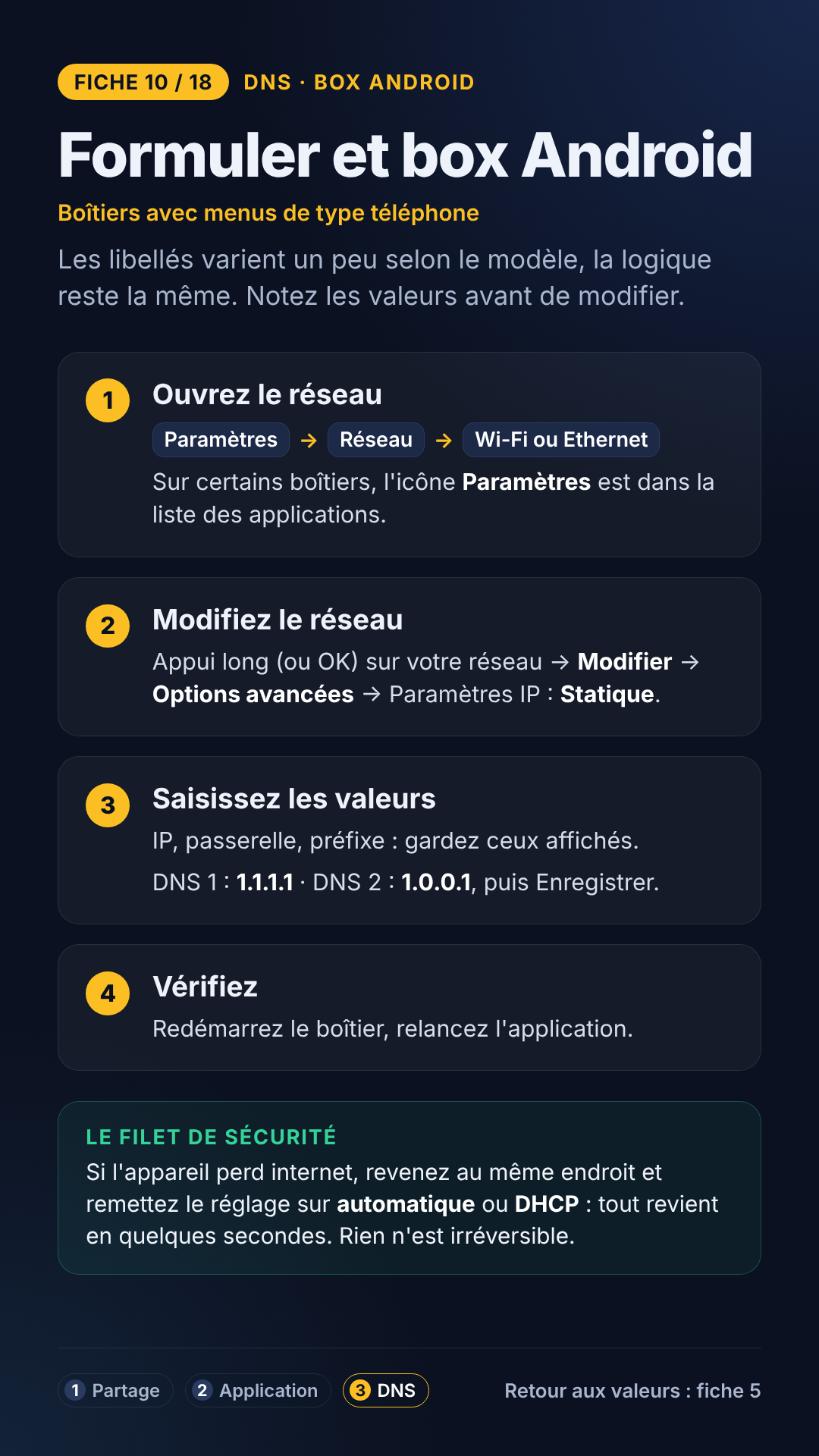
Fiche 10 / 18DNS · Box Android
Formuler et box Android
Boîtiers avec menus de type téléphone
Les libellés varient un peu selon le modèle, la logique reste la même. Notez les valeurs avant de modifier.
- 1
Ouvrez le réseau
Paramètres→Réseau→Wi-Fi ou EthernetSur certains boîtiers, l'icône Paramètres est dans la liste des applications.
- 2
Modifiez le réseau
Appui long (ou OK) sur votre réseau → Modifier → Options avancées → Paramètres IP : Statique.
- 3
Saisissez les valeurs
IP, passerelle, préfixe : gardez ceux affichés.
DNS 1 : 1.1.1.1 · DNS 2 : 1.0.0.1, puis Enregistrer.
- 4
Vérifiez
Redémarrez le boîtier, relancez l'application.
Le filet de sécurité
Si l'appareil perd internet, revenez au même endroit et remettez le réglage sur automatique ou DHCP : tout revient en quelques secondes. Rien n'est irréversible.
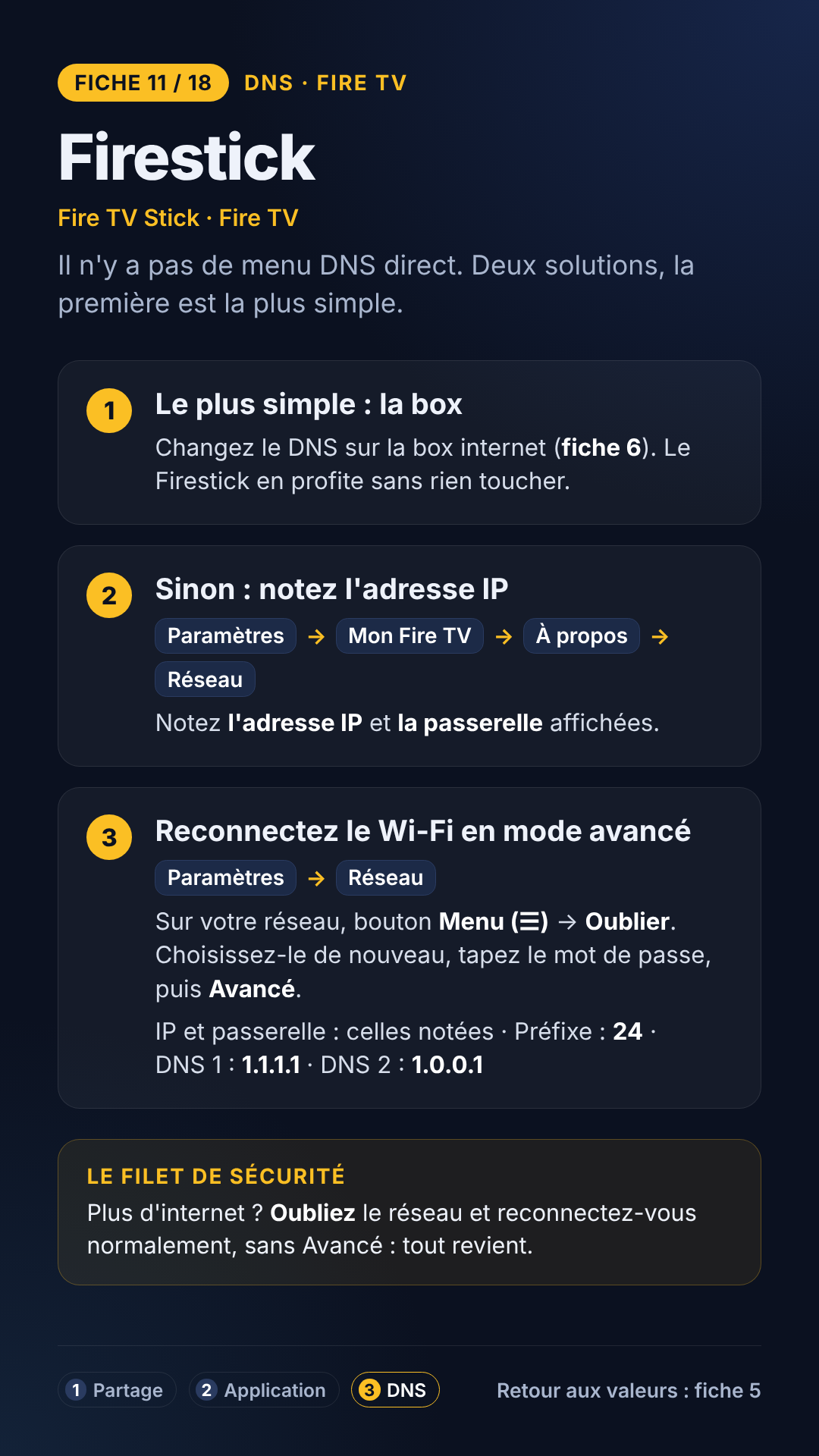
Fiche 11 / 18DNS · Fire TV
Firestick
Fire TV Stick · Fire TV
Il n'y a pas de menu DNS direct. Deux solutions, la première est la plus simple.
- 1
Le plus simple : la box
Changez le DNS sur la box internet (fiche 6). Le Firestick en profite sans rien toucher.
- 2
Sinon : notez l'adresse IP
Paramètres→Mon Fire TV→À propos→RéseauNotez l'adresse IP et la passerelle affichées.
- 3
Reconnectez le Wi-Fi en mode avancé
Paramètres→RéseauSur votre réseau, bouton Menu (☰) → Oublier. Choisissez-le de nouveau, tapez le mot de passe, puis Avancé.
IP et passerelle : celles notées · Préfixe : 24 · DNS 1 : 1.1.1.1 · DNS 2 : 1.0.0.1
Le filet de sécurité
Plus d'internet ? Oubliez le réseau et reconnectez-vous normalement, sans Avancé : tout revient.
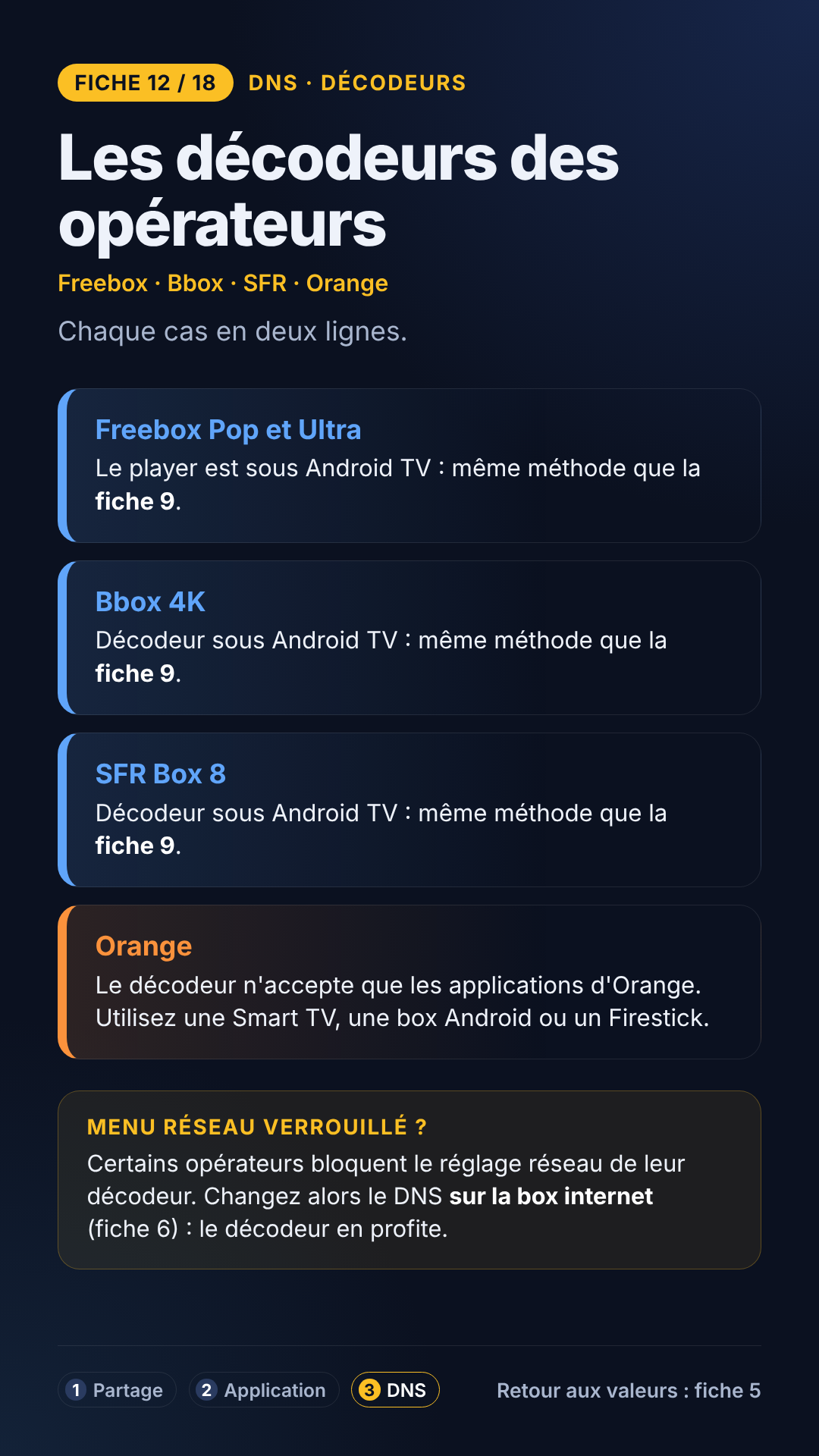
Fiche 12 / 18DNS · Décodeurs
Les décodeurs des opérateurs
Freebox · Bbox · SFR · Orange
Chaque cas en deux lignes.
Freebox Pop et Ultra
Le player est sous Android TV : même méthode que la fiche 9.
Bbox 4K
Décodeur sous Android TV : même méthode que la fiche 9.
SFR Box 8
Décodeur sous Android TV : même méthode que la fiche 9.
Orange
Le décodeur n'accepte que les applications d'Orange. Utilisez une Smart TV, une box Android ou un Firestick.
Menu réseau verrouillé ?
Certains opérateurs bloquent le réglage réseau de leur décodeur. Changez alors le DNS sur la box internet (fiche 6) : le décodeur en profite.
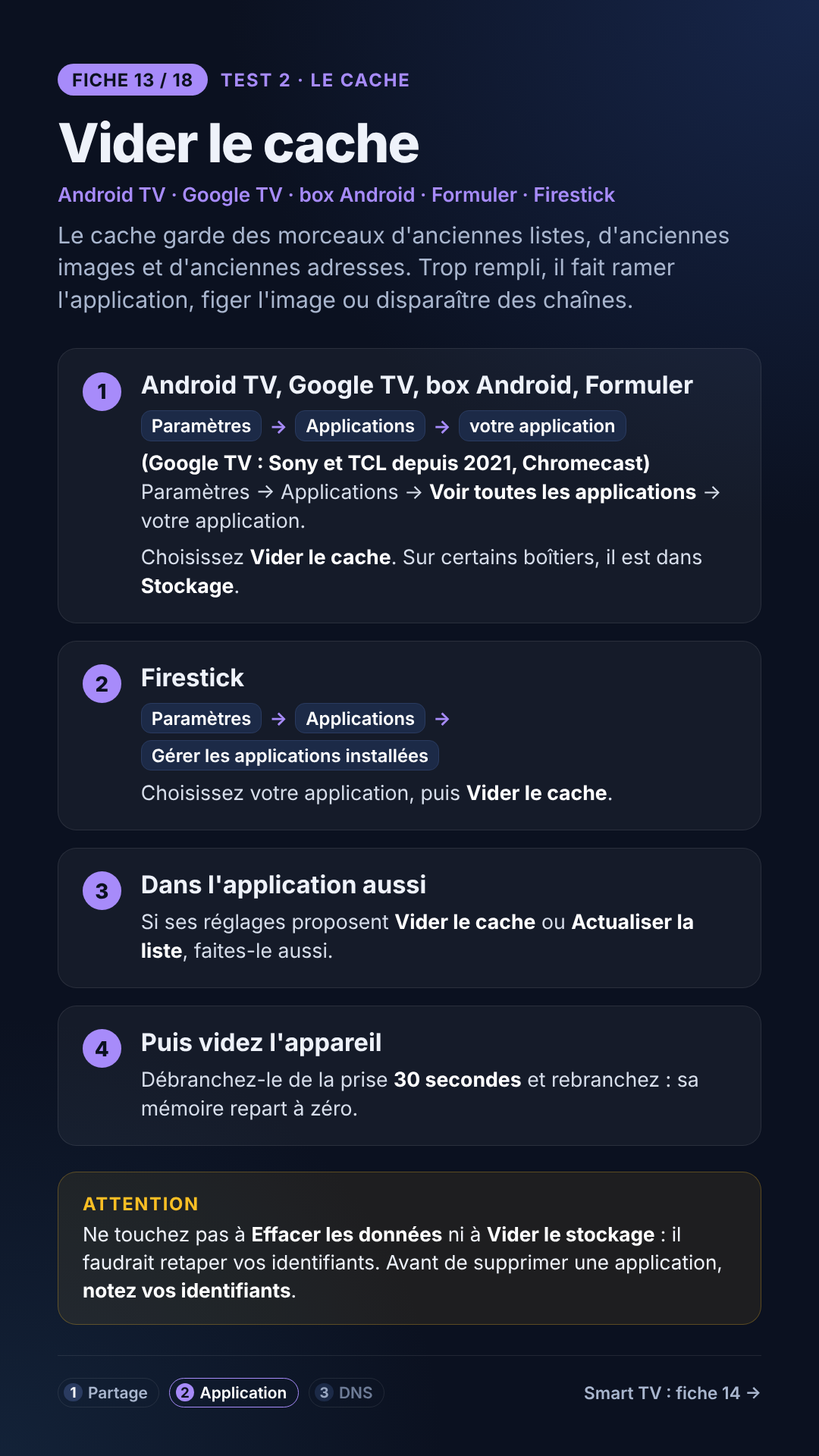
Fiche 13 / 18Test 2 · Le cache
Vider le cache
Android TV · Google TV · box Android · Formuler · Firestick
Le cache garde des morceaux d'anciennes listes, d'anciennes images et d'anciennes adresses. Trop rempli, il fait ramer l'application, figer l'image ou disparaître des chaînes.
- 1
Android TV, Google TV, box Android, Formuler
Paramètres→Applications→votre application(Google TV : Sony et TCL depuis 2021, Chromecast) Paramètres → Applications → Voir toutes les applications → votre application.
Choisissez Vider le cache. Sur certains boîtiers, il est dans Stockage.
- 2
Firestick
Paramètres→Applications→Gérer les applications installéesChoisissez votre application, puis Vider le cache.
- 3
Dans l'application aussi
Si ses réglages proposent Vider le cache ou Actualiser la liste, faites-le aussi.
- 4
Puis videz l'appareil
Débranchez-le de la prise 30 secondes et rebranchez : sa mémoire repart à zéro.
Attention
Ne touchez pas à Effacer les données ni à Vider le stockage : il faudrait retaper vos identifiants. Avant de supprimer une application, notez vos identifiants.
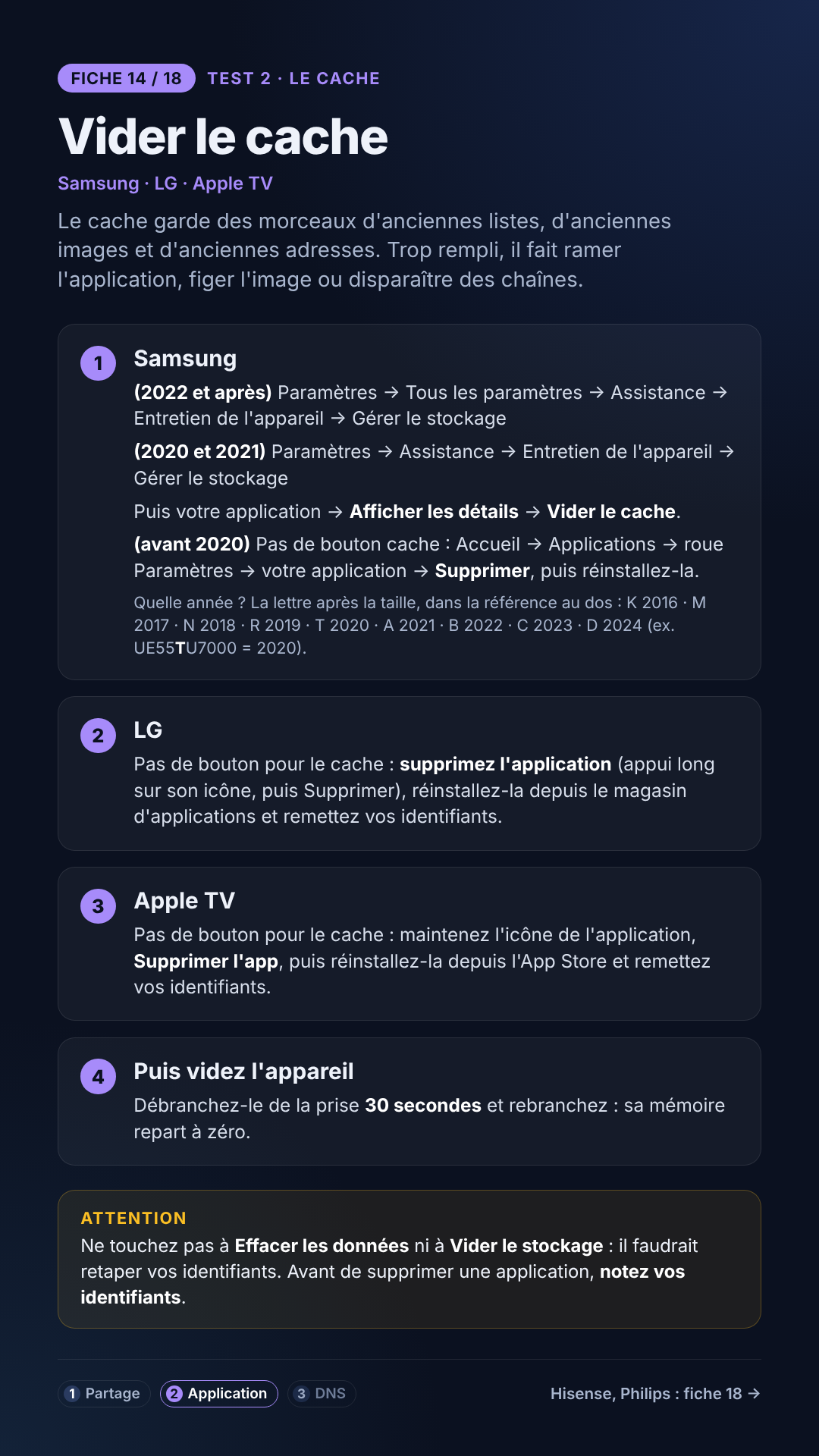
Fiche 14 / 18Test 2 · Le cache
Vider le cache
Samsung · LG · Apple TV
Le cache garde des morceaux d'anciennes listes, d'anciennes images et d'anciennes adresses. Trop rempli, il fait ramer l'application, figer l'image ou disparaître des chaînes.
- 1
Samsung
(2022 et après) Paramètres → Tous les paramètres → Assistance → Entretien de l'appareil → Gérer le stockage
(2020 et 2021) Paramètres → Assistance → Entretien de l'appareil → Gérer le stockage
Puis votre application → Afficher les détails → Vider le cache.
(avant 2020) Pas de bouton cache : Accueil → Applications → roue Paramètres → votre application → Supprimer, puis réinstallez-la.
Quelle année ? La lettre après la taille, dans la référence au dos : K 2016 · M 2017 · N 2018 · R 2019 · T 2020 · A 2021 · B 2022 · C 2023 · D 2024 (ex. UE55TU7000 = 2020).
- 2
LG
Pas de bouton pour le cache : supprimez l'application (appui long sur son icône, puis Supprimer), réinstallez-la depuis le magasin d'applications et remettez vos identifiants.
- 3
Apple TV
Pas de bouton pour le cache : maintenez l'icône de l'application, Supprimer l'app, puis réinstallez-la depuis l'App Store et remettez vos identifiants.
- 4
Puis videz l'appareil
Débranchez-le de la prise 30 secondes et rebranchez : sa mémoire repart à zéro.
Attention
Ne touchez pas à Effacer les données ni à Vider le stockage : il faudrait retaper vos identifiants. Avant de supprimer une application, notez vos identifiants.
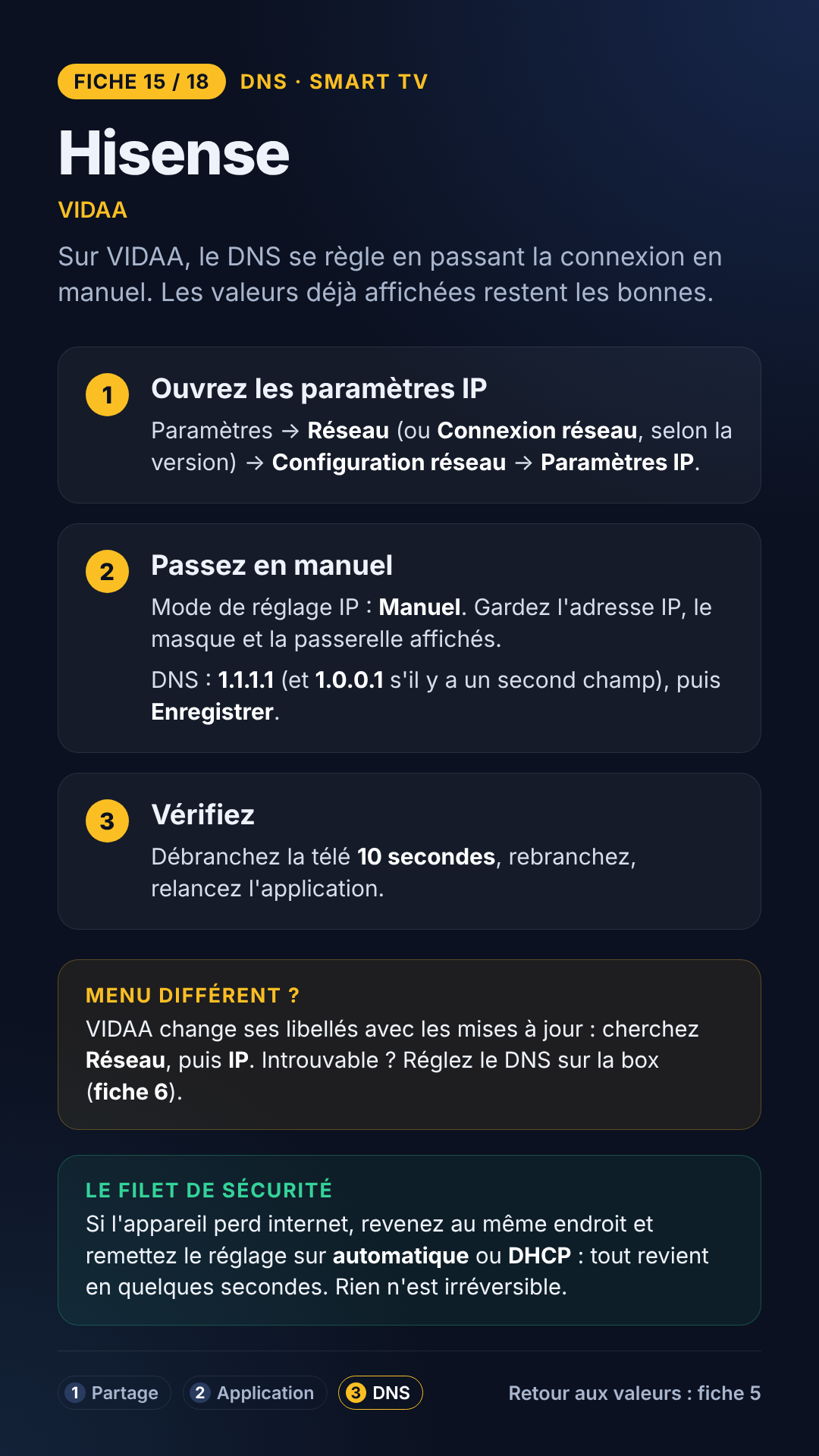
Fiche 15 / 18DNS · Smart TV
Hisense
VIDAA
Sur VIDAA, le DNS se règle en passant la connexion en manuel. Les valeurs déjà affichées restent les bonnes.
- 1
Ouvrez les paramètres IP
Paramètres → Réseau (ou Connexion réseau, selon la version) → Configuration réseau → Paramètres IP.
- 2
Passez en manuel
Mode de réglage IP : Manuel. Gardez l'adresse IP, le masque et la passerelle affichés.
DNS : 1.1.1.1 (et 1.0.0.1 s'il y a un second champ), puis Enregistrer.
- 3
Vérifiez
Débranchez la télé 10 secondes, rebranchez, relancez l'application.
Menu différent ?
VIDAA change ses libellés avec les mises à jour : cherchez Réseau, puis IP. Introuvable ? Réglez le DNS sur la box (fiche 6).
Le filet de sécurité
Si l'appareil perd internet, revenez au même endroit et remettez le réglage sur automatique ou DHCP : tout revient en quelques secondes. Rien n'est irréversible.
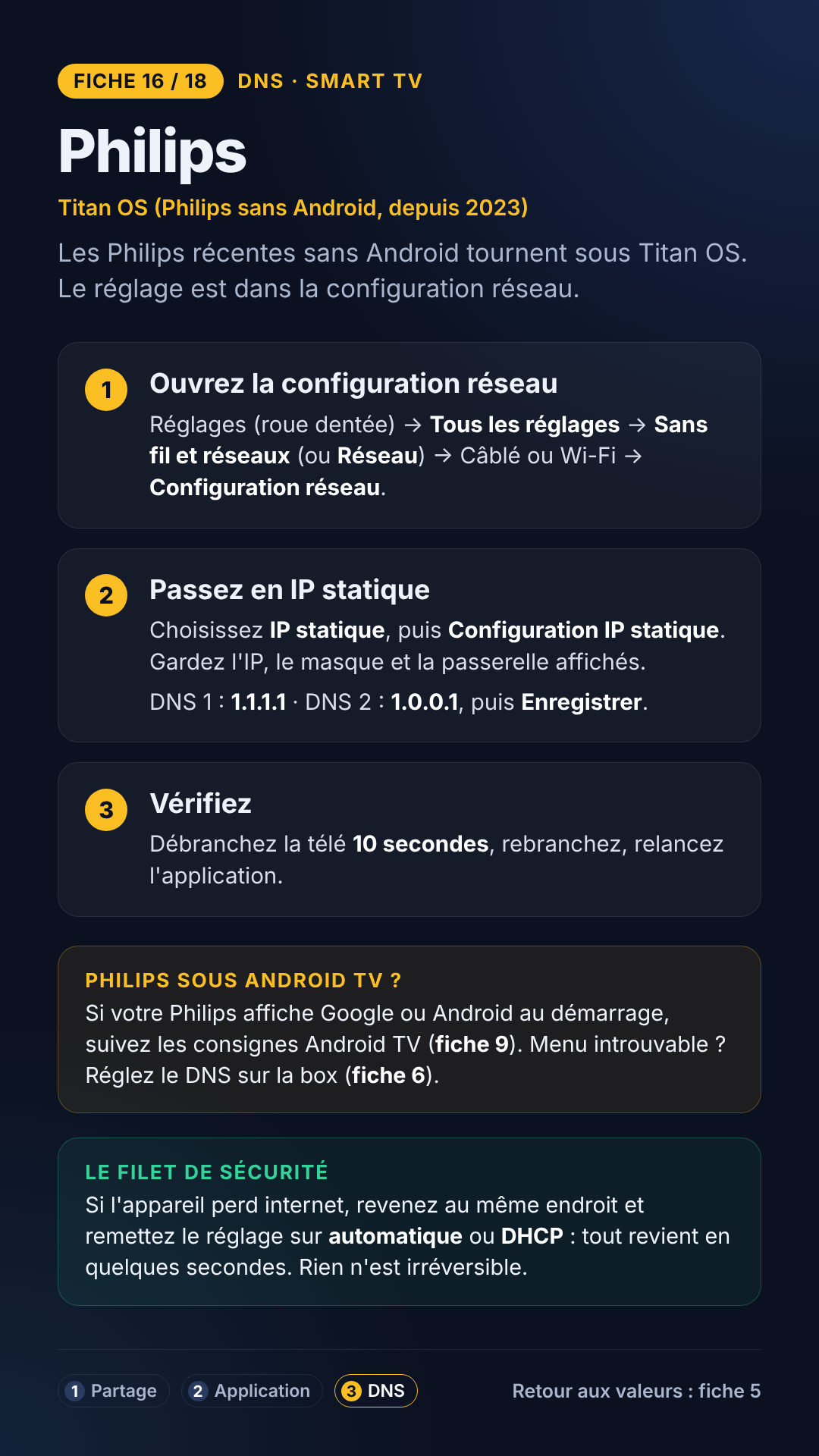
Fiche 16 / 18DNS · Smart TV
Philips
Titan OS (Philips sans Android, depuis 2023)
Les Philips récentes sans Android tournent sous Titan OS. Le réglage est dans la configuration réseau.
- 1
Ouvrez la configuration réseau
Réglages (roue dentée) → Tous les réglages → Sans fil et réseaux (ou Réseau) → Câblé ou Wi-Fi → Configuration réseau.
- 2
Passez en IP statique
Choisissez IP statique, puis Configuration IP statique. Gardez l'IP, le masque et la passerelle affichés.
DNS 1 : 1.1.1.1 · DNS 2 : 1.0.0.1, puis Enregistrer.
- 3
Vérifiez
Débranchez la télé 10 secondes, rebranchez, relancez l'application.
Philips sous Android TV ?
Si votre Philips affiche Google ou Android au démarrage, suivez les consignes Android TV (fiche 9). Menu introuvable ? Réglez le DNS sur la box (fiche 6).
Le filet de sécurité
Si l'appareil perd internet, revenez au même endroit et remettez le réglage sur automatique ou DHCP : tout revient en quelques secondes. Rien n'est irréversible.
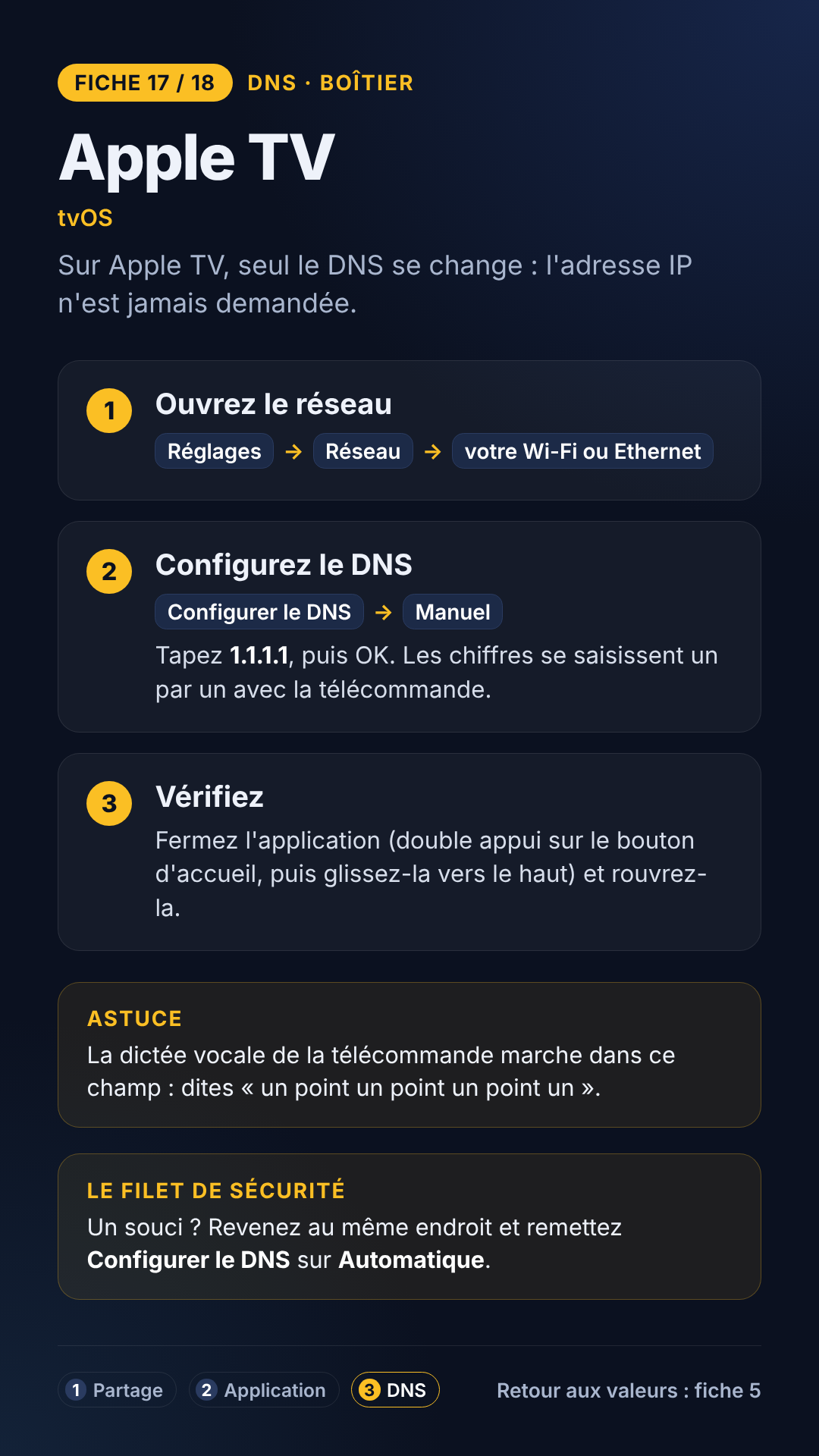
Fiche 17 / 18DNS · Boîtier
Apple TV
tvOS
Sur Apple TV, seul le DNS se change : l'adresse IP n'est jamais demandée.
- 1
Ouvrez le réseau
Réglages→Réseau→votre Wi-Fi ou Ethernet - 2
Configurez le DNS
Configurer le DNS→ManuelTapez 1.1.1.1, puis OK. Les chiffres se saisissent un par un avec la télécommande.
- 3
Vérifiez
Fermez l'application (double appui sur le bouton d'accueil, puis glissez-la vers le haut) et rouvrez-la.
Astuce
La dictée vocale de la télécommande marche dans ce champ : dites « un point un point un point un ».
Le filet de sécurité
Un souci ? Revenez au même endroit et remettez Configurer le DNS sur Automatique.
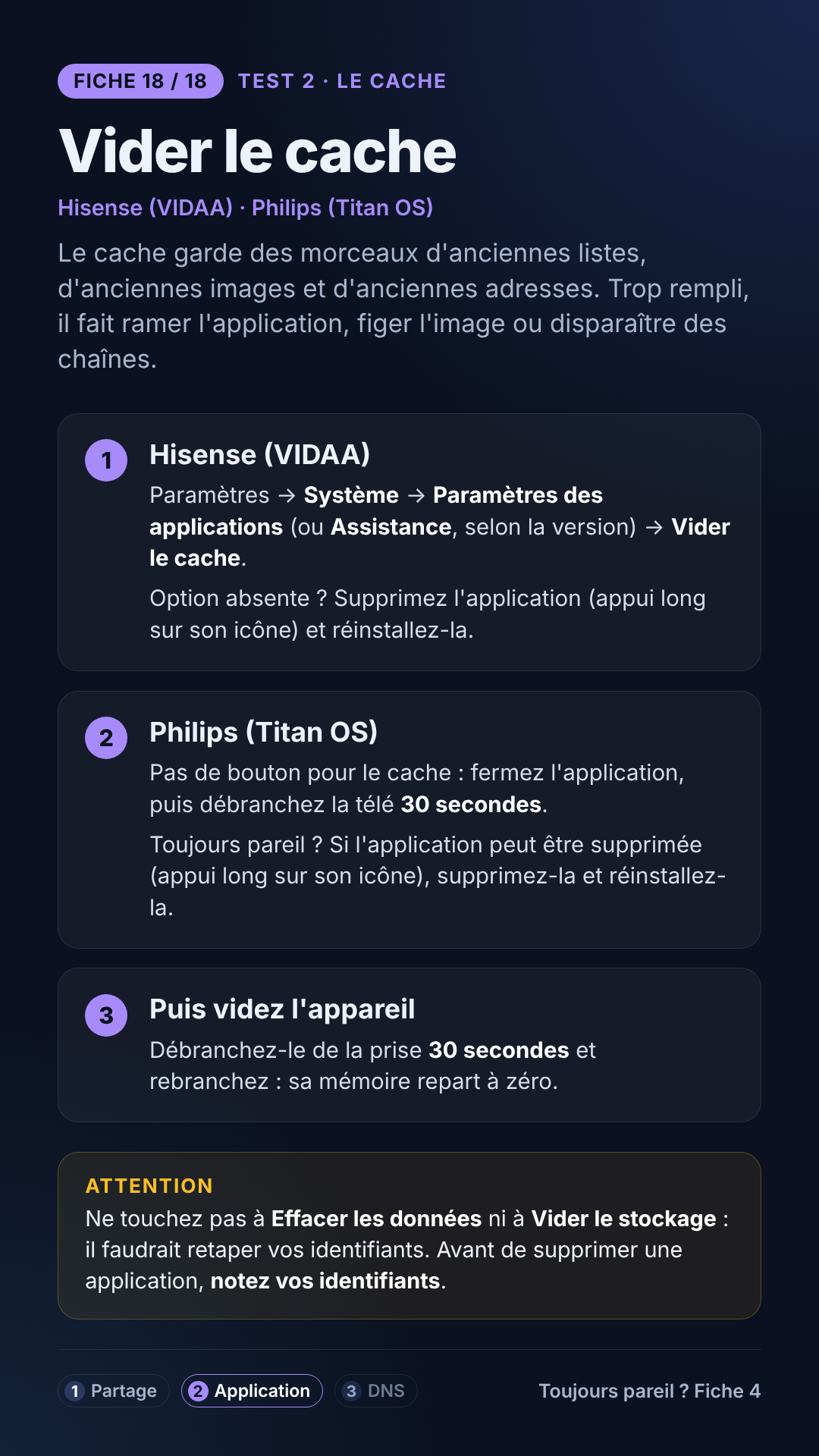
Fiche 18 / 18Test 2 · Le cache
Vider le cache
Hisense (VIDAA) · Philips (Titan OS)
Le cache garde des morceaux d'anciennes listes, d'anciennes images et d'anciennes adresses. Trop rempli, il fait ramer l'application, figer l'image ou disparaître des chaînes.
- 1
Hisense (VIDAA)
Paramètres → Système → Paramètres des applications (ou Assistance, selon la version) → Vider le cache.
Option absente ? Supprimez l'application (appui long sur son icône) et réinstallez-la.
- 2
Philips (Titan OS)
Pas de bouton pour le cache : fermez l'application, puis débranchez la télé 30 secondes.
Toujours pareil ? Si l'application peut être supprimée (appui long sur son icône), supprimez-la et réinstallez-la.
- 3
Puis videz l'appareil
Débranchez-le de la prise 30 secondes et rebranchez : sa mémoire repart à zéro.
Attention
Ne touchez pas à Effacer les données ni à Vider le stockage : il faudrait retaper vos identifiants. Avant de supprimer une application, notez vos identifiants.
Toutes les fiches en image
Appuyez sur une fiche pour l'ouvrir en grand, puis enregistrez-la ou partagez-la.
Guide pratique pour Smart TV et box Android. Les noms d'appareils et d'opérateurs servent uniquement à repérer les menus.